 AIツール
AIツール
Notionの導入方法を5つの手順で図解
「Notionって名前はよく聞くけど、実際どうやって始めればいいとか?」そう思いながら、なんとなく後回しにしてきた方、多いんじゃないでしょうか。
私も最初はそうでした。EvernoteとTodoistとGoogleドキュメントを行ったり来たりしながら、「情報がバラバラすぎてどこに何があるかわからん…」という状態が続いていました。
そこでようやく重い腰を上げてNotionを試してみたら、「なんでもっと早く使わなかったんだろう」と素直に思いました。情報を1か所に集約できるだけで、驚くほど頭の中が整理されます。
ただ、最初の一歩でつまずく人も少なくありません。。「Web版とアプリ版ってどっちを使えばいいの?」「インストールってどうやるの?」「アカウント作成の手順がよくわからん」——こういった疑問、全部まとめてこの記事で解決します。
この記事では、Notionの導入方法を以下の流れでまるごと解説しています。
- Notionが他のメモ・タスクツールと何がちがうのか
- アカウント作成の具体的な手順
- Web版・デスクトップ版・スマホアプリ版それぞれのインストール方法
- 3つのバージョンの使い分け方
- 導入後に設定しておくと挫折しにくくなるポイント
難しい操作はひとつもないので、この記事を開いたまま一緒に進めてみてください。
Notionがメモやタスクツールとどこがちがうかをざっくり解説
「メモはEvernote、タスクはTodoist、ドキュメントはGoogleドキュメント…」と複数のツールを使い分けているうちに、情報がバラバラに散らかってしまった経験はありませんか?
Notion(ノーション)は、そのような「ツールの分散問題」をまるごと解決するために設計された、オールインワン型のワークスペースツールです。
従来のメモ・タスクツールとNotionのちがいをひと言で言うと?
一般的なメモアプリは「書いて保存する」ことに特化しており、タスク管理ツールは「やること」の整理に特化しています。どちらも得意なことはありますが、「プロジェクトに関連するメモとタスクを一か所で管理したい」となると、途端に限界が見えてきます。
Notionが大きく異なる点は、テキスト・画像・チェックリスト・表・カンバンボード(※付箋のようなカードを列に並べてタスクを管理する方式)・カレンダーなどのすべての要素を、1つのページの中に自由に組み合わせられるところです。
たとえば「プロジェクトAの概要」「担当タスクの一覧」「議事録」をすべて1ページにまとめ、かつカンバン形式やカレンダー形式に切り替えて見ることもできます。
主要ツールとのちがいを表で確認
| ツール名 | 主な用途 | Notionとの差 |
|---|---|---|
| メモアプリ(Apple メモ・Google Keep) | 素早くメモを残す | 構造化・データベース化はできない |
| Evernote | メモの保存・検索 | カスタマイズ性やタスク管理はNotionが上 |
| Todoist・TickTick | タスク・リマインダー管理 | ドキュメント作成や情報整理はできない |
| Notion | メモ・ドキュメント・タスク・DB管理 | 1つのツールで上記すべてをカバー |
Notionならではの3つの強み
- ブロック構造による自由なページ設計:テキストや画像、チェックリスト、埋め込みコンテンツなどを「ブロック」単位で自由に並べ替えられます。白紙のキャンバスに情報を置くイメージで、既存ツールには真似できない柔軟さがあります。
- データベース機能で情報を多角的に管理できる:たとえば「タスク一覧」を作るとき、テーブル(表)・ボード(カンバン)・カレンダー・タイムライン(ガントチャートに近い形式)の4つ以上の表示形式から、その場に合った見せ方を選べます。
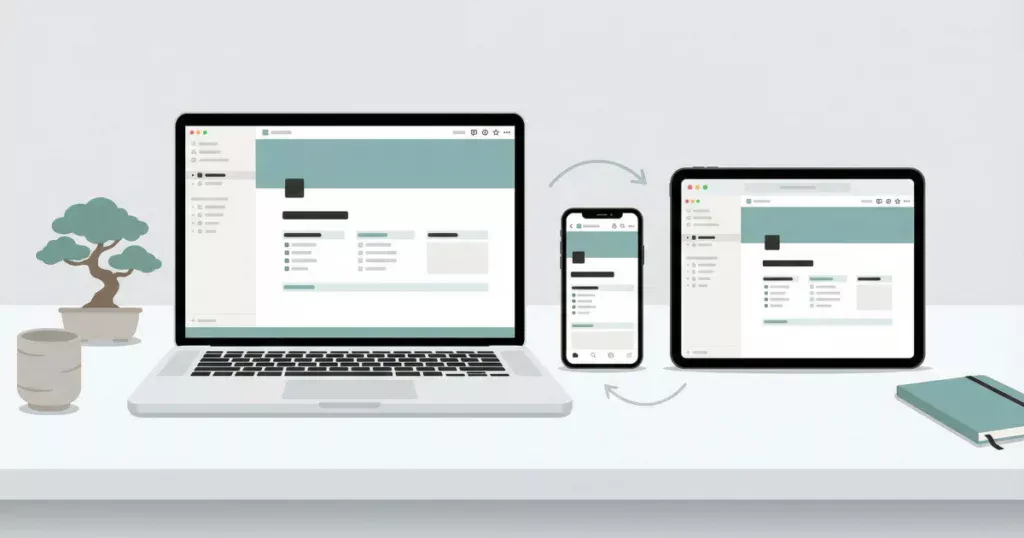
- 複数デバイスでリアルタイム同期:PCのブラウザで作ったページが、スマホアプリにも即座に反映されます。外出先でメモした内容を、帰社後すぐデスクトップで確認できるのは、仕事の流れを止めない大きなメリットです。
Notionは2024年時点で世界4,000万人以上のユーザーを抱え(同社発表)、個人から大企業まで幅広く利用されています。無料プランでも個人利用にほぼ支障のない機能が揃っているため、まずは無料から試してみるのがおすすめです。
Notionを使うときに注意しておきたい点
自由度が高い分、「どうページを設計すればいいかわからない」と最初に戸惑う方も少なくありません。ただし、Notionが公式に提供しているテンプレートを使えば、ゼロから設計しなくてもすぐに使い始められます。「自分でつくりこむ」のは慣れてからでも遅くはありません。
また、EvernoteやOneNoteからのデータ移行(インポート)は公式機能として対応していますが、表や特殊なフォーマットは完全に再現できないケースもあります。乗り換えの際は、まず新規にNotionを使い始めながら、既存ツールを並行運用するかたちをとると安心です。
- Notionは「メモ」「タスク管理」「ドキュメント作成」「データベース」を1つにまとめたオールインワンツール
- ブロック構造で情報を自由に組み合わせられるのが最大の特徴
- 複数デバイスでリアルタイム同期ができ、仕事の流れを止めない
- 無料プランで十分使える機能が揃っており、まず試してみることが重要
Notionがどんなツールかイメージできたところで、次のステップはいよいよアカウントの作成です。手順は非常にシンプルで、メールアドレスがあれば数分で使い始められます。
Notionのアカウント作成手順を図解でステップ確認
Notionのアカウント作成手順は、メールアドレスさえあれば最短3分ほどで完了します。クレジットカードなどの支払い情報の入力は不要で、無料プランから自動的にスタートするため、気軽に試せるのが大きな安心ポイントです。
ここでは、PC・スマホ共通で使えるメールアドレスでの登録手順を、画面の流れに沿って順番に解説します。
登録前に用意しておくもの
手順を始める前に、以下の2点を確認しておきましょう。
- 登録に使うメールアドレス(個人利用なら普段使いのもの、仕事利用なら社用メール推奨)
- メールを受信・確認できる環境(スマホのメールアプリでも可)
Googleアカウントを持っている方は、メールアドレスの入力を省略してワンクリックで登録することも可能です。ただし、仕事とプライベートを明確に分けたい場合はメールアドレスで別々に登録する方法がおすすめです。
アカウント作成の手順(メールアドレスで登録する場合)
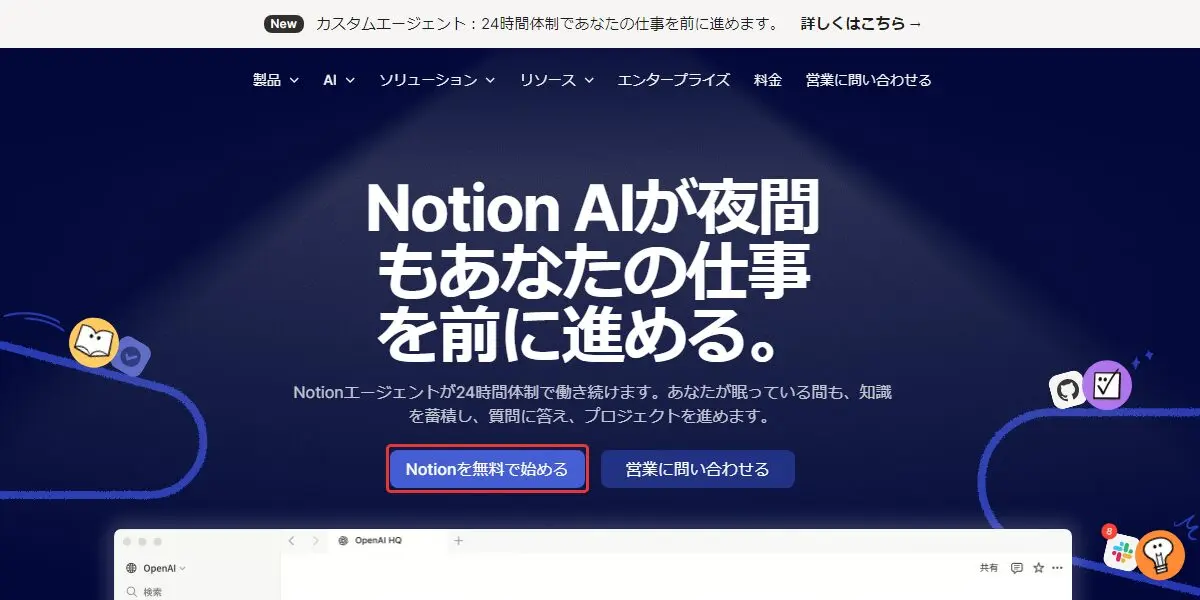
- Notion公式サイトにアクセスし、「Notionを無料で始める」または「サインアップ」ボタンをクリックします。
-
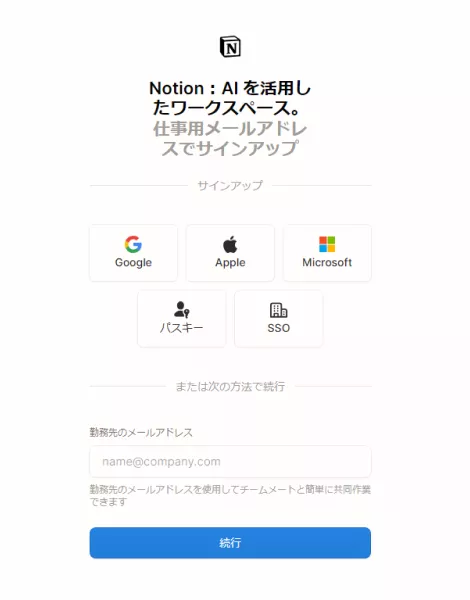
メールアドレス入力欄に登録したいメールアドレスを入力し、「メールアドレスでログインする」をクリックします。

Notionのサインアップ画面(Google・Apple・Microsoftアカウント、パスキー、またはメールアドレスで登録できます)。
- 登録したメールアドレスに確認メールが届くので、メールを開きます。メール内には「マジックリンク」(※パスワード不要でリンクをクリックするだけでログインできる認証方法)または「6桁のサインアップコード」が記載されています。どちらを使っても構いません。
- マジックリンクをクリックするか、サインアップコードをNotionの認証画面に入力して「続行」をクリックします。
- 名前(ユーザー名)とパスワードを入力します。名前は本名でもニックネームでも構いません。
- 「Notionをどのように使いますか?」という質問が表示されるので、「個人で利用」または「チームで利用」を選択します。個人利用のツール乗り換えを検討中であれば「個人で利用」を選んで問題ありません。
- 「Notionに移動する」をクリックすると、ワークスペース(※Notionの作業スペース全体のこと。ページはすべてここに作成されます)が開き、登録完了です。
確認メールが届かない場合は、迷惑メールフォルダをチェックしてください。また、メールアドレスの入力ミスが原因のケースも多いため、登録前にアドレスを再確認する習慣をつけましょう。
登録時によくある疑問をまとめて解消
登録の際に「有料プランを選ばされるのでは?」と心配される方もいますが、Notionは登録後すぐ無料プランが適用されます。有料プランへの移行は、後から自分で手続きをしない限り自動的に切り替わることはありません。
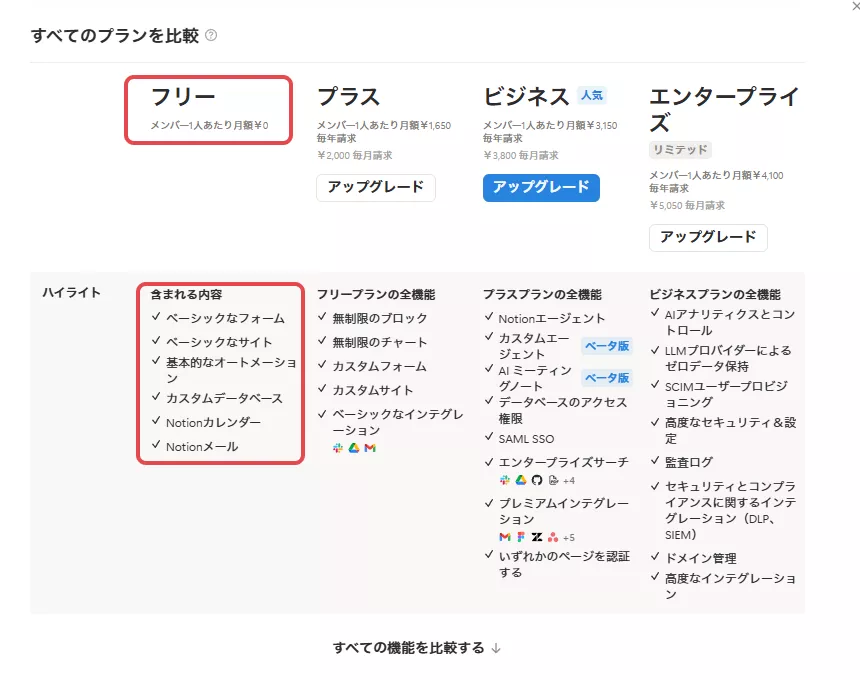
また、Googleアカウントを使って登録した場合、後からメールアドレスのみでログインしようとすると、うまくいかないケースがあります。登録した方法(メール・Google・Appleのいずれか)を覚えておくか、メモに残しておくと安心です。
- アカウント作成はメールアドレスのみでOK、クレジットカード不要で無料から始められる
- 確認メールの「マジックリンク」または「6桁コード」で認証を完了させる
- 登録後は自動的に無料プランが適用される(自分で有料に切り替えない限り課金されない)
- Googleアカウントで登録した場合は、ログイン方法を必ず覚えておく
アカウントが作成できたら、次はいよいよ各デバイスへのインストールです。Web版・デスクトップ版・スマホアプリ版のどれを使えばよいかも含めて、PC・スマホ別にインストールの手順を解説します。
PC・スマホ別インストール手順—Web版・デスクトップ版・アプリ版の導入方法
アカウントが作成できたら、次は実際に使う環境を整えましょう。NotionはPCのブラウザ(Web版)・PCのデスクトップアプリ(デスクトップ版)・スマートフォンアプリ(スマホアプリ版)の3つの方法で利用できます。まずはそれぞれのインストール手順を、デバイス別に順番に解説します。
① Web版(PCブラウザ)—インストール不要でそのまま使える
Web版はインストール作業が一切不要で、ブラウザのアドレスバーにURLを入力するだけで使い始められます。はじめてNotionを試す方や、会社のPCに新しいソフトをインストールするのが難しい方に特に向いています。
- ChromeやEdge、Safariなどのブラウザを開きます。
- notion.com/jaにアクセスします。
- 「ログイン」ボタンをクリックし、前のセクションで作成したアカウント情報でサインインします。
- ログイン後、ワークスペースのトップページが表示されれば準備完了です。
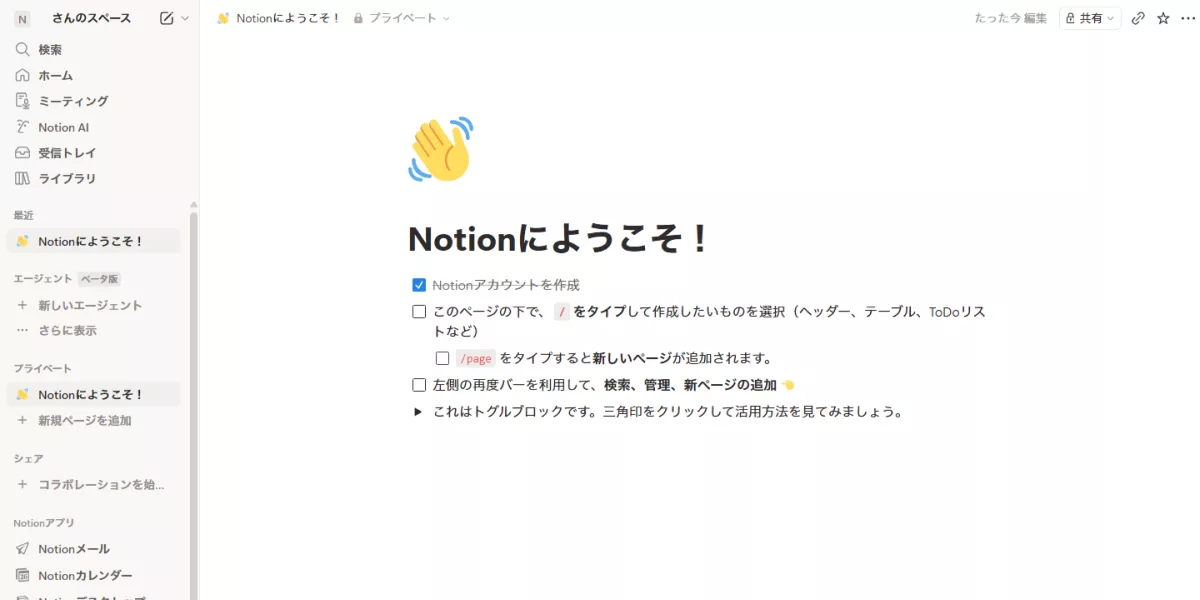
よく使うページはブラウザのブックマーク機能に登録しておくと、次回からワンクリックでアクセスできます。また、Chrome拡張機能「Notion Web Clipper」を使えば、気になったWebページをワンクリックでNotionに保存することも可能です。
② デスクトップ版(Windows / Mac)—PCで毎日使うなら入れておきたい
PCで本格的にNotionを使うなら、デスクトップアプリのインストールがおすすめです。アプリを起動するだけでNotionが開くため、ブラウザのタブを探す手間が省けます。
Windows版のインストール手順
-
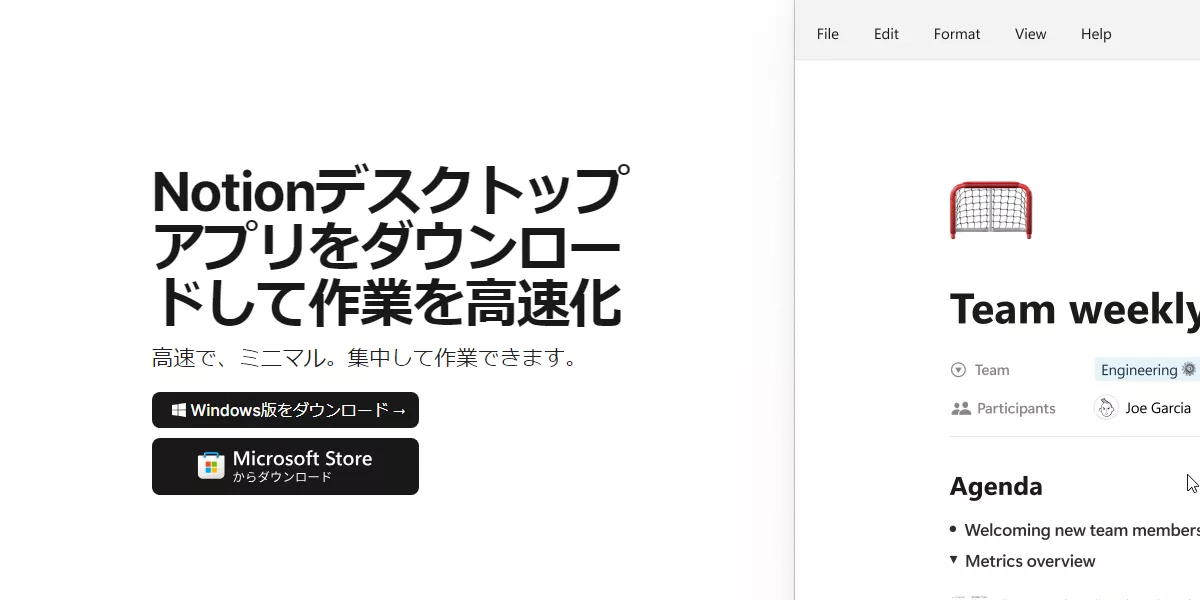
notion.com/desktopにアクセスし、「Windows版をダウンロード」をクリックします。

Notion公式のダウンロードページ。Windows版はこのボタンから取得できます。 - ダウンロードが完了したら、ダウンロードフォルダ内の「Notion Setup.exe」をダブルクリックします。
- 「このアプリがデバイスに変更を加えることを許可しますか?」と表示されたら「はい」をクリックします。
- インストールが自動的に進み、完了後にNotionが起動します。アカウント情報でログインすれば完了です。
Mac版のインストール手順
- notion.com/desktopにアクセスし、「Mac版をダウンロード」をクリックします(Macの場合は自動的にMac用ファイルが案内されます)。
- ダウンロードフォルダに保存された「Notion.dmg」(※.dmgとはMac用インストーラーファイルの形式のこと)をダブルクリックして開きます。
- 表示されたウィンドウ内のNotionアイコンを「Applications」フォルダにドラッグ&ドロップします。
- 「Applications」フォルダからNotionを起動し、アカウント情報でログインすれば完了です。
会社のPCへのインストールは、IT部門のポリシーによって制限されている場合があります。インストール前に社内ルールを確認しましょう。インストールが許可されない場合でも、Web版であればブラウザから利用できます。
③ スマホアプリ版(iPhone / Android)—移動中のメモや確認に便利
スマートフォンでNotionを使うには、各ストアからアプリをインストールします。スマホアプリ版の最大のメリットは、プッシュ通知の受信とカメラ・音声入力との連携です。外出中にメモを音声で残したり、書類をカメラで撮影してNotionに貼り付けたりする使い方が可能になります。
iPhone(iOS)版のインストール手順
- App Storeを開き、検索バーに「Notion」と入力します。
- 検索結果から、開発元が「Notion Labs, Inc.」と表示されているアプリを選択します。
- 「入手」をタップしてインストールします。
- アプリを起動し、アカウント情報でログインすれば完了です。
Android版のインストール手順
- Google Playストアを開き、検索バーに「Notion」と入力します。
- 検索結果から、開発元が「Notion Labs, Inc.」と表示されているアプリを選択します。
- 「インストール」をタップします。
- アプリを起動し、アカウント情報でログインすれば完了です。
スマホアプリのインストールはWi-Fi環境下で行うことをおすすめします。モバイルデータ通信(4G/5G)でもインストール可能ですが、通信量が気になる場合はWi-Fi接続時に済ませておきましょう。
- Web版はインストール不要。ブラウザでURLにアクセスするだけで使い始められる
- デスクトップ版はnotion.com/desktopからダウンロード。Windows・Macそれぞれ対応
- スマホアプリ版はApp Store(iPhone)またはGoogle Playストア(Android)からインストール
- スマホアプリは必ず開発元「Notion Labs, Inc.」のものを選ぶ
- 会社PCへのインストールは事前に社内ルールを確認する
これで3つすべての環境でNotionが使える状態になりました。ただ「どれを普段使いにすればいいの?」と迷う方も多いはずです。次のセクションでは、Web版・デスクトップ版・スマホアプリ版それぞれの特徴と使い分け方をわかりやすく整理します。
Web版・デスクトップ版・アプリ版の違いは?
3つの環境でNotionを使えるようになると、「結局どれをメインにすればいいの?」という疑問が出てくるのは自然なことです。実はWeb版とデスクトップ版は機能面でほぼ同じで、スマホアプリ版だけが明確に異なる特性を持っています。それぞれの違いを正確に理解しておくと、自分の働き方にぴったりな使い方が見えてきます。
3つのバージョンを一覧で比較
| 比較項目 | Web版(ブラウザ) | デスクトップ版(PC) | スマホアプリ版 |
|---|---|---|---|
| インストール | 不要 | 必要 | 必要 |
| 主な利用シーン | 出先のPC・共用PC | 自分のPC(集中作業) | 移動中・外出先 |
| ページタブ機能 | ブラウザのタブで代用 | アプリ内でタブ管理できる | なし |
| ショートカットキー | ブラウザと一部競合あり | Notion専用キーが使える | 利用不可 |
| Chrome拡張機能 | 使える | 使えない | 使えない |
| プッシュ通知 | 使えない | デスクトップ通知あり | プッシュ通知あり |
| オフライン編集 | 基本的に不可 | 一部可能 | 一部可能 |
| ウィジェット | なし | なし | ホーム画面に追加できる |
| 音声入力・カメラ連携 | なし | なし | スマホのマイク・カメラを利用可能 |
Web版とデスクトップ版—どちらを選ぶかの判断基準
Web版とデスクトップ版は機能面での差がほとんどありません。主な違いは「操作環境の快適さ」と「拡張性」の2点です。
Web版の最大の強みは、Chrome拡張機能(※ブラウザに追加できる小さなプログラムのこと)との連携です。たとえば「Notion Web Clipper」という拡張機能を使うと、閲覧中のWebページをワンクリックでNotionに保存できます。情報収集をNotionに集約したい方にとっては非常に便利な機能です。
一方のデスクトップ版は、ブラウザのタブに埋もれないことが一番のメリットです。「気づいたらNotionのタブがどこかに消えていた」という経験をしやすい方には、専用アプリとして独立したウィンドウで開けるデスクトップ版のほうが使いやすいでしょう。また、複数のNotionページをアプリ内タブで並べて作業できる点も、デスクトップ版ならではの使い心地です。
Web版とデスクトップ版の機能差はほとんどありません。選ぶ基準は機能ではなく、作業環境との相性です。「どちらが正解」というわけではなく、自分の作業スタイルに合うほうを選べば問題ありません。
スマホアプリ版—PCと組み合わせて使うのが正解
スマホアプリ版はPCの代わりではなく、PCと組み合わせて使うものと考えると、その価値がよくわかります。画面が小さいためデータベースの細かい編集やドキュメントの大量入力には向きませんが、次のような使い方では他の版よりも圧倒的に優れています。
- 通勤・移動中にタスクを確認・チェックする
- 気づいたアイデアを音声入力でその場でメモする
- 打ち合わせ前に関連ページを素早く確認する
- カメラで撮影したホワイトボードや名刺をすぐにNotionへ貼り付ける
- ホーム画面ウィジェット(※スマホのホーム画面に表示できるショートカット機能)でよく使うページに一瞬でアクセスする
迷ったときのおすすめの組み合わせ
最初からすべての版を完璧に使いこなそうとする必要はありません。まずは「PCではWeb版またはデスクトップ版のどちらか1つ+スマホアプリ版」という2つの組み合わせから始めるのが現実的です。PCでの使用感に慣れてきてから、必要に応じてもう一方のPC版を追加で試してみるという順序がおすすめです。
- Web版とデスクトップ版は機能がほぼ同じ。違いは拡張機能の有無とタブ管理の方式
- Chrome拡張機能をよく使う人はWeb版、タブに埋もれたくない人はデスクトップ版が向いている
- スマホアプリ版はPCの代替ではなく、移動中の確認・音声メモ・カメラ連携を担う「外出先の相棒」
- まずは「PCの1版+スマホアプリ版」の2点セットから始めるのがおすすめ
各バージョンの役割がわかったところで、次は導入後に設定しておくと使い勝手がぐんと上がる初期設定についてご紹介します。ちょっとした設定をするだけで、Notionが一段と使いやすくなります。
導入後に設定しておくと便利なことはある?—挫折しないための初期設定
アカウント作成・インストール・バージョンの選択が完了したら、最後にもう一手間だけかけてみましょう。Notionは初期設定の項目が少ないシンプルなツールですが、最初にちょっとした設定を済ませておくだけで、使い続けやすさが大きく変わります。ここでは「これだけやっておけば挫折しにくくなる」という4つの設定と習慣を紹介します。
① 言語を日本語に設定する
Notionは初期状態では英語表示になっている場合があります。日本語に切り替えることで、メニューや設定項目がすべて日本語になり、使い始めのハードルが一気に下がります。
- 画面左下の「Settings(設定)」をクリックします。
- 「Language & region(言語と地域)」を選択します。
- 「Language(言語)」のプルダウンから「日本語」を選択します。
- 画面を更新(リロード)すると、メニュー全体が日本語に切り替わります。
スマホアプリ版でも同様に「設定 → 言語と地域」から日本語に変更できます。ただし、一部の設定はPCのWeb版またはデスクトップ版でしか変更できないものもあるため、初期設定はPCから行うことをおすすめします。
② テンプレートを1つ使ってみる
Notionを開いたはいいものの「何からつくればいいかわからない」という状態が最大の挫折ポイントです。そこで活用したいのが、Notionが公式に提供しているテンプレート機能(※あらかじめ構成が組み立てられたページの雛形のこと)です。
Notion公式テンプレートギャラリーには、タスク管理・議事録・習慣トラッカー・読書記録など数百種類のテンプレートが無料で公開されています。気に入ったテンプレートは「複製」ボタンをクリックするだけで自分のワークスペースに追加できます。まずは「タスク管理」か「メモ」のテンプレートを1つ追加して、実際のデータを入力してみることをおすすめします。
最初から完璧なページをつくろうとしないことが継続のコツです。「Notionの使い方に慣れる期間」と割り切って、最初の1〜2週間はテンプレートをそのまま使い、変えたいと感じた部分だけを少しずつ編集するスタイルが長続きします。
③ プロフィール・アイコンを設定する
小さな設定ですが、プロフィール名とアイコン画像を設定しておくと、Notionを「自分のツール」として使っている感覚が増し、継続モチベーションにつながります。チームで使う場合は、誰がどのページを更新したかを識別するためにも重要です。
設定方法は「設定 → マイプロフィール」から名前とプロフィール写真を変更するだけです。写真は顔写真でなくてもアイコン画像で十分です。
④ 使う目的を「1つ」だけ決めて始める
Notionを使い始めた人が挫折するもっとも多い理由は「何でもできすぎて、何に使えばいいかわからなくなる」ことです。最初から複数の用途に使おうとすると、ページが散らかって管理できなくなります。
導入初期は「仕事のタスク管理だけ」「打ち合わせのメモだけ」のように、目的を1つに絞ることを強くおすすめします。1つの使い方に慣れてきたら、少しずつ他の用途を追加していく順序が、結果的にNotionを長く使い続ける最短ルートです。
- Notionの表示言語を日本語に変更した
- テンプレートギャラリーから1つテンプレートを複製して使い始めた
- プロフィール名とアイコンを設定した
- 最初に使う目的を1つだけ決めた
- まず言語設定を日本語に切り替えると、使い始めのハードルが大幅に下がる
- テンプレートを1つ複製して使い始めるのが、最速で「使える状態」になる方法
- プロフィール設定は小さなことだが、ツールへの愛着と継続につながる
- 最初の目的は「1つだけ」に絞ることが、挫折しないための最大のコツ
ここまでの手順を一通り試していただければ、今日からNotionを実際の業務で使い始める準備が整っています。アカウント作成からインストール、初期設定まで、難しい操作は一切ありません。まずは1つのテンプレートを開いて、今日のタスクを1行入力することから始めてみてください。
この記事では、Notionの導入方法をアカウント作成からインストール、初期設定まで一通り解説してきました。ここで簡単に振り返っておきましょう。
- NotionはメモもタスクもドキュメントもDBも、1つにまとめられるオールインワンツール
- アカウント作成はメールアドレスだけでOK、無料で3分もあれば完了する
- Web版・デスクトップ版・スマホアプリ版はそれぞれ役割がちがう。まずは「PCの1版+スマホアプリ版」の組み合わせから始めるのが正解
- 初期設定は「日本語化」「テンプレートを1つ使う」「目的を1つに絞る」の3点だけで十分
「Notionって難しそう」と思っていた方も、読み終えてみると意外とシンプルだと感じてもらえたんじゃないかなと思います。実際、私が一番戸惑ったのはアカウント作成よりも「最初に何をつくるか」という部分でした。テンプレートをひとつ使ってみるだけで、あの迷いが一気に消えたのを今でも覚えています。
Notionは使えば使うほど自分好みに育てていけるツールです。最初の1〜2週間は「使い方を覚える期間」と割り切って、完璧を目指さず気軽に触ってみてください。
複数のツールを行き来する煩わしさから解放されるために、まずは今日1つだけページを作ってみることが一番の近道です。
ここまでの手順を一通り終えれば、Notionを使い始める準備は整っています。
次の記事では、Notionで具体的に何ができるのかを初心者向けに整理し、実際の活用イメージをわかりやすく解説します。