
 AIツール
AIツール
Claude Code VSコード拡張機能が起動しない不具合を解決する方法
📢 2026年2月25日 追記
Anthropicより修正版 v2.1.52 がリリースされました。v2.1.52に更新すれば正常に動作します。ダウングレードや自動更新オフの対応をしていた方は、拡張機能を最新版に更新するだけでOKです。
「あれ、Claude Codeが開かん…」
朝、いつも通りVS Codeを立ち上げたら、Claude Codeの拡張機能が突然反応しなくなっとった——そんな経験、最近ありませんでしたか?
クリックしても無反応、再起動しても直らない、再インストールしてみても同じ。「もしかして自分のPCだけ?」って焦る…。わかります、私もまったく同じ状況になって、原因を調べるのにかなりの時間を使ってしまいました。
結論から言うと、これはあなたの環境や操作のせいではありません。2026年2月にリリースされたClaude Code for VS Code v2.1.51に含まれるバグが原因で、Windowsユーザー全体に影響している不具合です。
この記事では以下の内容を順番に解説しています。
・なぜv2.1.51でClaude Code拡張機能が起動しなくなったのか・エラーログから読み取れるバグの正体・旧バージョンへのダウングレードで即座に解決する手順・再発を防ぐための自動更新オフの設定方法・Anthropicへのバグ報告と補償リクエストの方法
難しい操作は一切なく、VS Codeの標準機能だけで解決できます。さっそく原因から確認していきましょう。
Claude Code拡張機能が起動しない原因はアップデートのバグだった
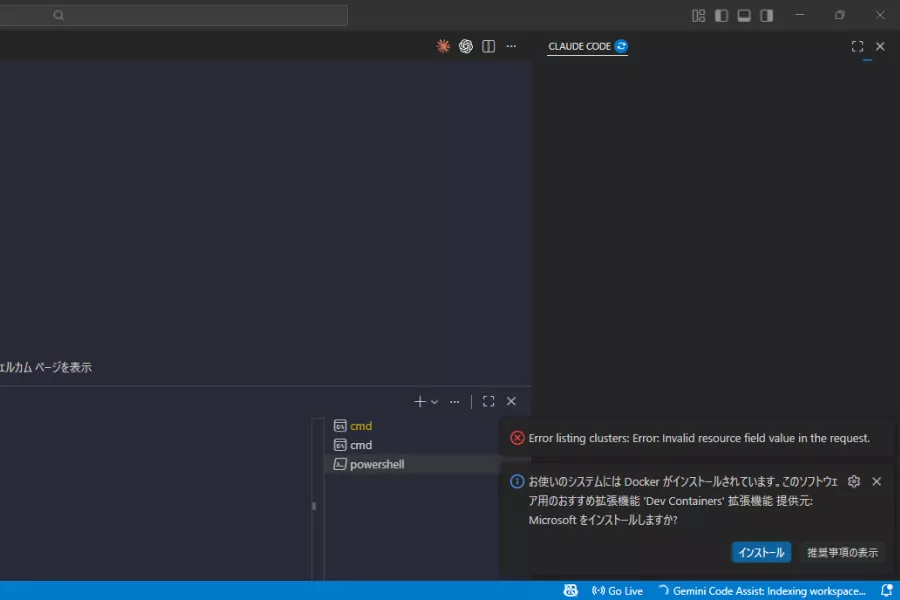
Claude Code for VS Code を使っていたある日、突然拡張機能が開けなくなった——そんな経験をしていませんか?クリックしても反応がない、サイドバーにパネルが表示されない、あるいは「command not found」のようなエラーが出る。再起動しても、再インストールしても直らない。
実はこの不具合、あなたの環境や操作に問題があるわけではありません。2026年2月にリリースされた Claude Code for VS Code v2.1.51 に起因するバグが原因です。
v2.1.51で何が起きたのか
今回の不具合の本質は、「Windowsで動かないコードがWindowsむけビルドに混入してしまった」という点にあります。
もう少し具体的に説明します。ソフトウェアは開発時、GitHubのサーバー上(Linux環境)でビルド(※ビルドとはソースコードを実行可能なファイルに変換する作業のこと)されます。そのビルド環境のパス(※パスとはファイルの場所を示す住所のようなもの)が、誤ってWindows向けの拡張機能ファイルの中にそのまま書き込まれてしまいました。
具体的には以下のようなLinux専用のパスが埋め込まれていました。
file:///home/runner/work/claude-cli-internal/claude-cli-internal/build-agent-sdk/sdk.mjs
Windowsには /home/runner/work/ というフォルダは存在しません。そのため、拡張機能が起動しようとした瞬間にファイルの読み込みに失敗し、拡張機能全体がアクティベーション(※アクティベーションとは拡張機能が有効化・起動する処理のこと)できない状態に陥ります。
なぜアップデートしただけで壊れたのか
Claude Code for VS Code は、デフォルトで自動更新が有効になっています。そのため、ほとんどのユーザーは意識しないまま v2.1.51 に更新され、翌日 VS Code を開いたら突然使えなくなっていた、という状況になりました。
同様の不具合はWindowsユーザー全体に影響しており、GitHubのAnthropicリポジトリにも複数の不具合報告が寄せられています。特定のPC環境やネットワーク環境の問題ではないため、設定を変えても解決しません。
再インストールや再起動では解決しない理由
「拡張機能を一度削除して再インストールすれば直るのでは?」と思うかもしれません。しかしMarketplaceから再インストールすると、最新版(v2.1.51)が再びインストールされるだけです。同じバグが含まれているため、何度繰り返しても結果は変わりません。
VS Codeの「更新の確認」を実行しても「入手可能な更新はありません」と表示される場合があります。これはVS Code本体は最新という意味であり、拡張機能のバグとは無関係です。
つまり、この不具合を解決するには「バグが含まれていない旧バージョンへ戻す」という対処が必要になります。次のセクションでは、実際のエラーログの中身を確認しながら、バグの詳細をより深く見ていきます。
エラーログから判明したClaude Code v2.1.51の不具合内容
前のセクションで「バグが原因」とお伝えしましたが、「本当にバグなの?自分の環境が悪いのでは?」と不安に思う方もいるかもしれません。そこでこのセクションでは、実際のエラーログ(※エラーログとはソフトウェアが動作中に記録するエラーの記録ファイルのこと)をもとに、不具合の内容を具体的に確認していきます。
エラーログの確認方法
VS Codeのエラーログは以下の手順で確認できます。
- Windowsのエクスプローラーのアドレスバーに
%APPDATA%\Code\logsと入力してEnterを押す - 日付フォルダを開く
exthostフォルダの中にあるexthost.logをテキストエディタで開く
VS Code上から直接確認する方法もあります。Ctrl+Shift+P を押してコマンドパレットを開き、「Open Extension Host Log」と入力すると、ログファイルをすぐに開けます。
ログに記録されている実際のエラー内容
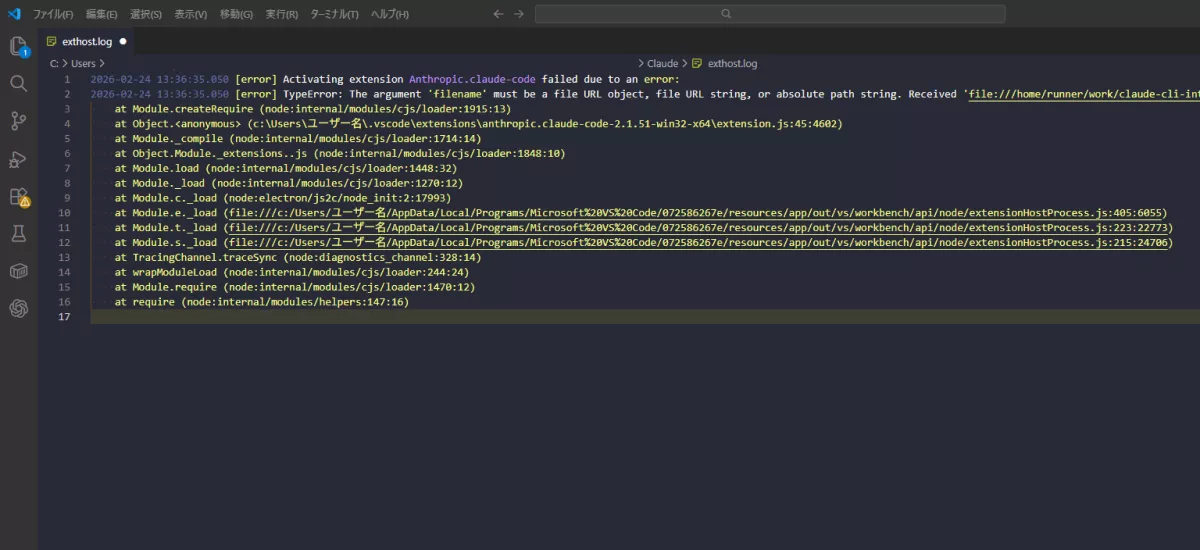
ログを開くと、以下のようなエラーが記録されているはずです。
2026-02-24 13:36:35.050 [error] Activating extension Anthropic.claude-code failed due to an error:

2026-02-24 13:36:35.050 [error] TypeError: The argument 'filename' must be a file URL object, file URL string, or absolute path string.

Received 'file:///home/runner/work/claude-cli-internal/claude-cli-internal/build-agent-sdk/sdk.mjs'

at Module.createRequire (node:internal/modules/cjs/loader:1915:13)

at Object.<anonymous> (c:\Users\ユーザー名\.vscode\extensions\anthropic.claude-code-2.1.51-win32-x64\extension.js:45:4602)
このエラーを日本語で読み解くと、「ファイルを読み込もうとしたが、指定されたパスが正しくないため読み込めなかった」という意味になります。
注目すべきは Received の後に続くパスです。
file:///home/runner/work/claude-cli-internal/...
/home/runner/work/ はLinux環境(AnthropicがソフトウェアをビルドするためのGitHub Actionsのサーバー環境)のパスです。Windows環境にはこのパスは存在しないため、ファイルの読み込みが失敗し、拡張機能全体が起動できない状態(アクティベーション失敗)になっています。
ログから読み取れる2つの重要な事実
このエラーログからは、以下の2点が明確にわかります。
- 問題はユーザーの環境や操作ではなく、v2.1.51のextension.jsファイル内に埋め込まれたコードそのものにある
- Windowsユーザー全員が同じエラーに遭遇する構造的なバグであり、設定変更や再インストールでは解決しない
また、ログには同じエラーが短時間に複数回記録されています。VS Codeを再起動するたびに拡張機能のアクティベーションが試みられ、そのたびに同じ箇所で失敗を繰り返している状態です。
VS Code上に表示される command 'claude-vscode.editor.openLast' not found というエラーメッセージは、この「アクティベーション失敗」の結果として起きる二次的な症状です。コマンド自体が登録されていないのではなく、拡張機能そのものが起動できていないために表示されます。
原因がバグであると確認できたところで、次はいよいよ実際の解決手順に移ります。旧バージョンへのダウングレードによって、この問題はすぐに解消できます。
VS Code拡張機能をダウングレードしてClaude Codeを復活させる手順
原因がバグとわかった以上、解決策はシンプルです。バグが混入していない旧バージョン(v2.1.49)にダウングレード(※ダウングレードとは現在より古いバージョンに戻すこと)するだけで、Claude Codeはすぐに復活します。特別なツールや知識は不要で、VS Codeの標準機能だけで完結します。
ダウングレードの手順
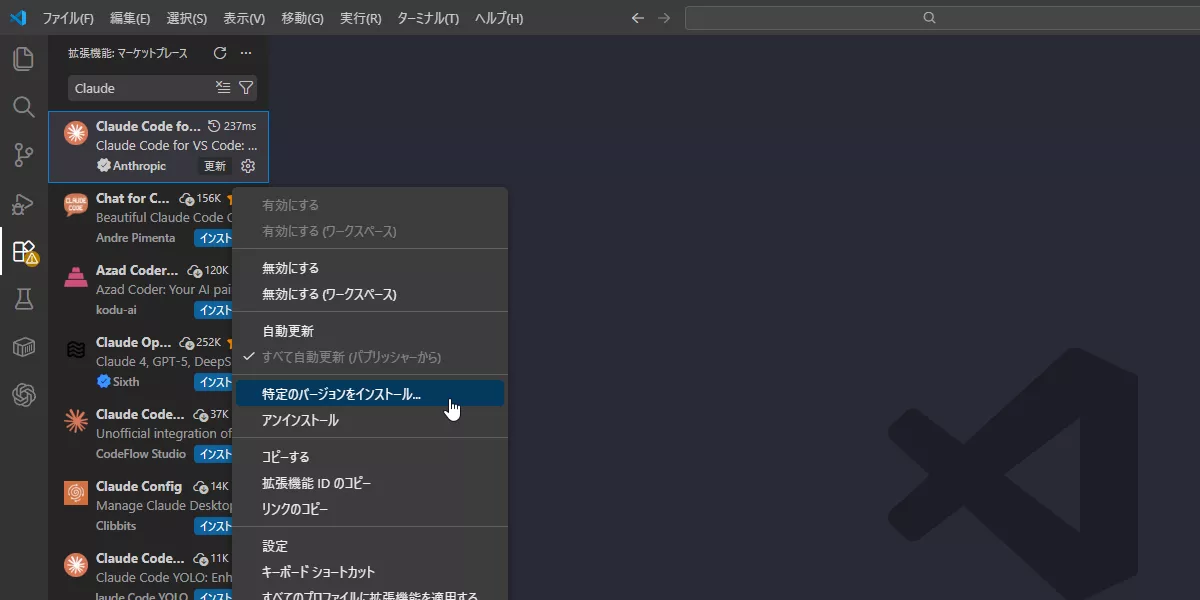
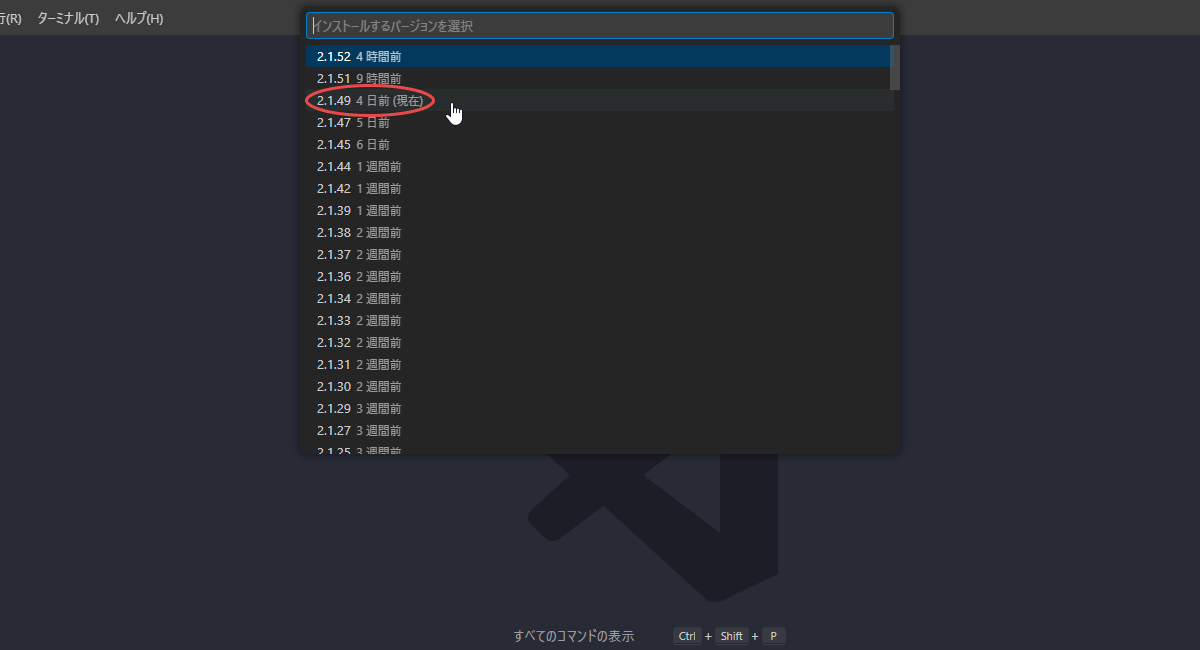
- VS Codeの左サイドバーにある拡張機能アイコン(四角が4つ並んだアイコン)をクリックする
- 検索欄に「Claude Code」と入力し、「Claude Code for VS Code(Anthropic製)」を表示する
- 拡張機能名を右クリック、または「アンインストール」ボタン横の「∨(下矢印)」をクリックする
- メニューから「別のバージョンをインストール…」を選択する
- バージョン一覧が表示されるので、「2.1.49」を選んでクリックする
- インストールが完了したらVS Codeを再起動する
手順4で「別のバージョンをインストール…」が表示されない場合は、一度「アンインストール」を実行してからVS Codeを再起動し、再度拡張機能を検索してインストールボタン横の「∨」から操作してください。
どのバージョンを選べばいいのか
バージョン一覧にはv2.1.51から過去のバージョンまで多数表示されます。選ぶべきはv2.1.49です。
| バージョン | 状態 | 推奨 |
|---|---|---|
| v2.1.51 | バグあり・起動不可 | ✗ |
| v2.1.50 | 未確認 | △ |
| v2.1.49 | 正常動作を確認済み | ✓ |
| v2.1.47以前 | 動作するが機能が古い | △ |
v2.1.50については動作報告が混在しているため、確実に動作が確認されているv2.1.49を選ぶのが最も安全です。
ダウングレード後の動作確認
インストールと再起動が完了したら、以下の項目を確認してください。
- 右サイドバーにClaude Codeのパネルが表示されている
- 「Past Conversations」などのUI要素が正常に表示されている
- チャット入力欄が表示され、文字が入力できる
- エラーメッセージが表示されていない
これらが確認できれば、Claude Codeは正常に復活しています。
拡張機能パネルの詳細画面で「バージョン:2.1.49」と表示されていれば、ダウングレードが正しく完了しています。念のため確認しておきましょう。
「データや設定は消えないのか」という不安について
ダウングレードによってClaude Codeの会話履歴や設定が消えることはありません。拡張機能本体を入れ替えるだけの操作であり、ユーザーデータには影響しません。安心して手順を進めてください。
ただし、ダウングレード後に何もしないと自動更新によって再びv2.1.51に戻ってしまうという落とし穴があります。せっかく復旧させたのに翌日また動かなくなった、という事態を防ぐために、次のセクションで自動更新をオフにする設定方法を解説します。
修正版がリリースされるまで自動更新をオフにする設定方法
ダウングレードが完了してClaude Codeが復活しても、実はまだ安心できません。VS Codeの拡張機能はデフォルトで自動更新が有効になっているため、何もしなければ翌日のVS Code起動時に再びv2.1.51へ自動的に更新され、また同じ不具合が再発します。せっかくダウングレードしても元の木阿弥です。
このセクションでは、修正版がリリースされるまでの間、自動更新を止めて安全に使い続けるための設定方法を解説します。
自動更新をオフにする手順
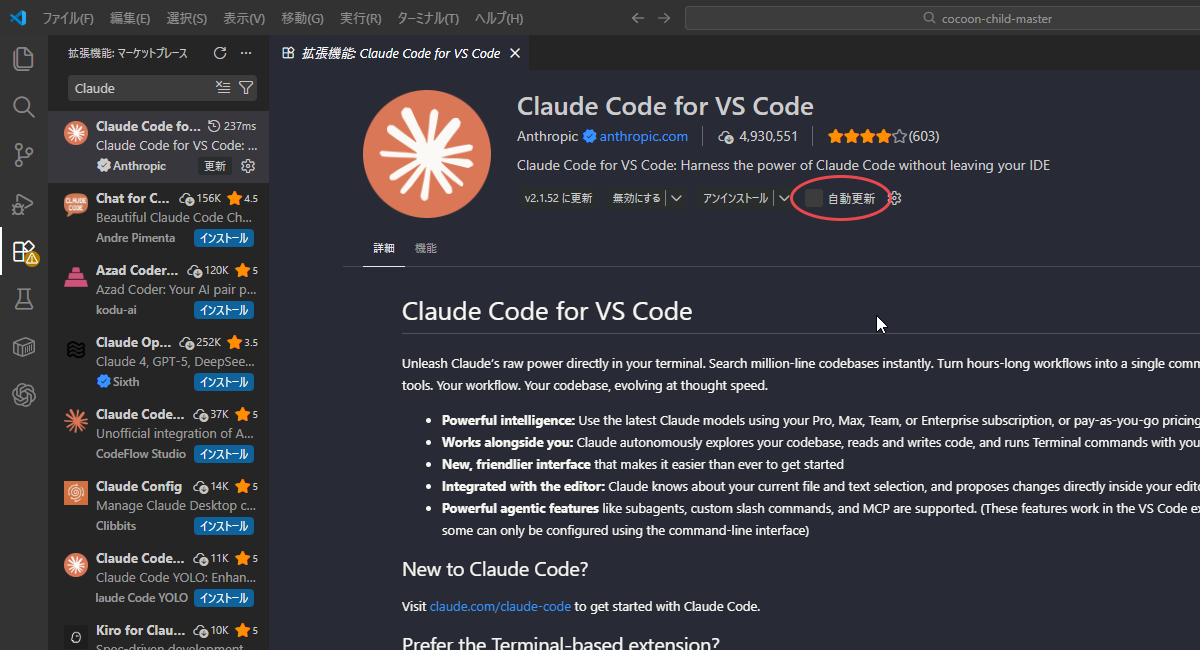
方法は2つあります。より簡単な「拡張機能ごとに設定する方法」をおすすめします。
方法1:Claude Code拡張機能だけ自動更新をオフにする(推奨)
- VS Codeの拡張機能パネルで「Claude Code for VS Code」を表示する
- 拡張機能名を右クリックする
- メニューから「自動更新を無効にする」を選択する
この方法であれば、Claude Code以外の拡張機能の自動更新には影響しません。他の拡張機能は引き続き自動で最新版に保たれるため、最もバランスの良い設定です。
方法2:すべての拡張機能の自動更新をオフにする
Ctrl+Shift+Pでコマンドパレット(※コマンドパレットとはVS Codeの機能を検索・実行できる入力欄のこと)を開く- 「Open User Settings」と入力してEnterを押す
- 設定画面の検索欄に「extensions auto update」と入力する
- 「Extensions: Auto Update」の設定を「false」に変更する
方法2はすべての拡張機能の自動更新が止まります。セキュリティ修正を含むアップデートも自動では適用されなくなるため、定期的に手動で更新状況を確認する習慣をつけてください。
自動更新をオフにするメリット・デメリット
| 項目 | メリット | デメリット |
|---|---|---|
| 拡張機能個別でオフ | 他の拡張機能に影響なし | 設定対象を個別に管理する必要がある |
| 全体でオフ | 一括管理が楽 | すべての拡張機能を手動更新する必要がある |
修正版がリリースされたら自動更新を再オンにする
Anthropicが修正版をリリースしたタイミングで、自動更新を元に戻しましょう。再オンにする手順は以下の通りです。
- 拡張機能パネルでClaude Code for VS Codeを右クリックする
- 「自動更新を有効にする」を選択する
- その後、最新バージョンに手動で更新する
修正版のリリースはAnthropicのGitHub Releasesページで確認できます。ページをブックマークしておくと、修正版が出たタイミングをすぐに把握できます。
Anthropicへ問い合わせた際に「自動更新を再オンにして問題ないタイミングを教えてほしい」とリクエストしておくと、修正版リリース時に案内してもらえる可能性があります。
自動更新をオフにしておけば、修正版が出るまでの間、v2.1.49で安定して使い続けることができます。最後のセクションでは、同じ不具合で困っているユーザーを減らすためにも重要な、Anthropicへのバグ報告方法をご紹介します。
バグを報告して改善につなげる:Anthropicへの問い合わせ方法
ダウングレードと自動更新のオフ設定で、当面の問題は解決できました。しかしここで「自分だけ解決できたからもういいか」と思って終わりにするのは少しもったいないです。バグを報告することで修正が早まり、同じ不具合で困る他のユーザーを減らすことにもつながります。
また、バグが原因でclaude.aiの使用制限を消費してしまった場合は、補償を求めることも可能です。
バグ報告の3つの方法
Anthropicへのバグ報告には、主に以下の3つの方法があります。
| 方法 | 難易度 | 特徴 | おすすめ度 |
|---|---|---|---|
| サポートメール | 易 | 補償リクエストも同時にできる | ◎ |
| GitHubのIssue | 中 | 開発チームに直接届く | ○ |
| /bugコマンド | 易 | Claude Code内から手軽に報告 | △ |
補償リクエストも視野に入れるなら、サポートメールが最も適した方法です。
サポートメールで報告する方法
送り先は support@anthropic.com です。以下の情報を含めると、担当者がスムーズに状況を把握できます。
- OS(例:Windows 11)
- VS Codeのバージョン
- 不具合が発生した拡張機能のバージョン(v2.1.51)
- 発生したエラーメッセージの内容
- exthost.logファイル(添付)
- 回避策として試したこと(ダウングレード先のバージョンなど)
exthost.logファイルはWindowsのエクスプローラーで %APPDATA%\Code\logs を開き、日付フォルダ内のexthostフォルダから取得できます。ログファイルを添付することで、担当者がエラーの詳細を正確に把握でき、対応が早まります。
使用制限を消費した場合は補償リクエストも添えよう
今回のように、バグの原因究明や回避策の調査のためにclaude.aiを使用し、意図せず月間の使用制限を消費してしまったユーザーもいるかと思います。この点についても、メール内で丁寧に伝えることで、使用クレジットの補填などの対応を検討してもらえる場合があります。
メールに添える際のポイントは以下の通りです。
- バグが原因で使用制限を消費したという経緯を具体的に説明する
- 「補償を要求する」という強い表現ではなく「ご検討いただけますと幸いです」という丁寧なトーンで伝える
- 最終的な判断はAnthropicに委ねる姿勢を示す
メールを送ると最初はAIによる自動返信が届くことがあります。自動返信に対して「人間の担当者につないでほしい」と返信することで、実際のサポート担当者に対応してもらえます。その際に発行される会話IDは、問い合わせの追跡に役立つので保管しておきましょう。
GitHubのIssueで報告する方法
開発チームに直接届けたい場合は、AnthropicのGitHub Issuesページからバグを報告することもできます。同じ不具合を報告している他のユーザーのIssueに「👍」を付けるだけでも、開発チームへの優先度を伝えることができます。
- v2.1.51はWindowsで起動できないバグが含まれており、ユーザー側の環境の問題ではない
- エラーログで「/home/runner/work/…」というLinuxパスが原因と確認できる
- v2.1.49へのダウングレードで即座に解決できる
- 自動更新をオフにしておかないとダウングレードが無効になるので必ず設定する
- バグ報告はsupport@anthropic.comへのメールまたはGitHub Issuesから行える
今回のClaude Code VSコード拡張機能の不具合、原因はv2.1.51に混入したバグで、あなたの環境や操作は一切関係ありませんでした。「自分だけ?」って不安になるとよね。私もそうでした笑
この記事の要点をざっくり振り返ると、こんな感じです。
- 原因はv2.1.51にLinuxのビルドパスが誤って混入したバグ
- 再インストールや再起動では解決しない(最新版が再インストールされるだけ)
- v2.1.49へのダウングレードで即座に解決できる
- ダウングレード後は必ず自動更新をオフにする
- 余裕があればAnthropicにバグ報告+補償リクエストも送ってみよう
手順自体はシンプルで、VS Codeの標準機能だけで完結します。私も実際にこの手順で復旧できたので、ぜひ試してみてください。
修正版のリリース状況はAnthropicのGitHub Releasesページでチェックできます。修正版が出たら自動更新を再オンにして、最新版に切り替えましょう。
同じ不具合で困っている方がいたら、この記事をシェアしてもらえると嬉しいです。一人でも多くの人がすぐ解決できますように。